Añadir Sitio
En Kinsta, ofrecemos una infraestructura de alto rendimiento y nivel empresarial para impulsar todos los sitios administrados de WordPress. Nuestra plataforma se basa en una red global de centros de datos premium. Esto significa que tienes acceso a los 27 centros de datos en todo el mundo cuando lanzas tu sitio de WordPress en Kinsta.
Añadir un nuevo sitio
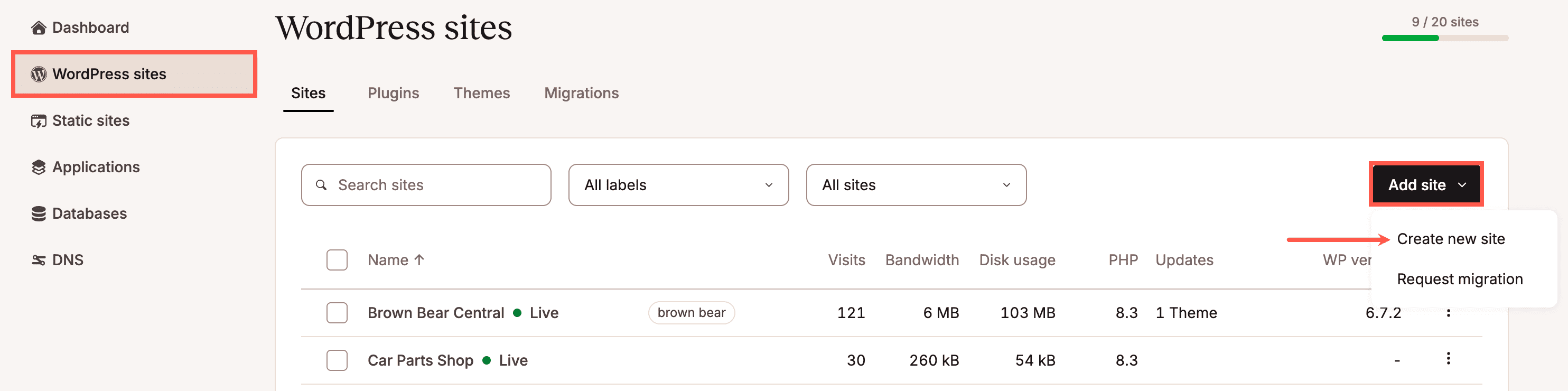
Para añadir un nuevo sitio en Kinsta, ve a Sitios WordPress > Añadir sitio > Crear nuevo sitio.
A continuación, se te pedirá que selecciones el tipo de sitio que quieres crear. Hay tres opciones.
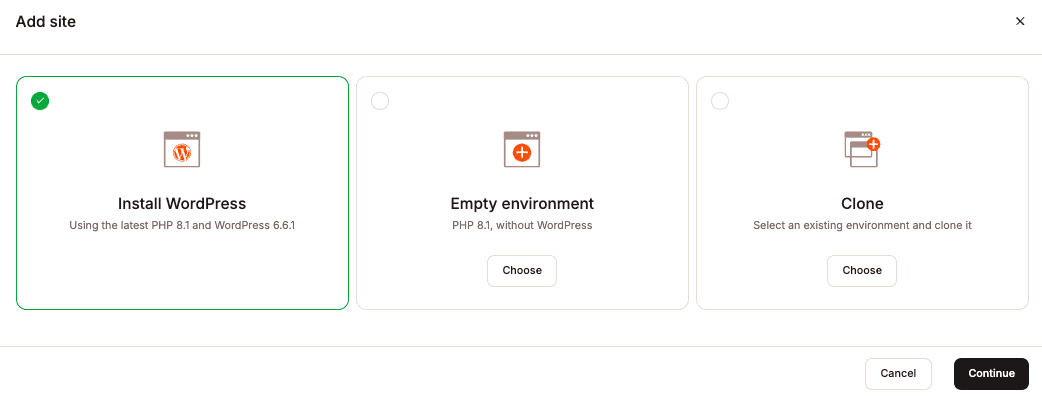
- Instalar WordPress: Esta opción instala un sitio de WordPress totalmente funcional que está listo para que lo utilices inmediatamente.
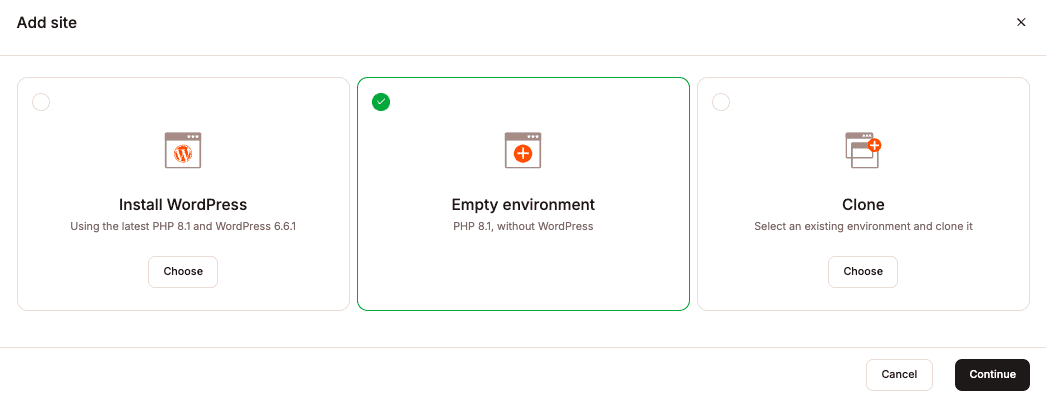
- Entorno vacío: Esta opción instala todo el software necesario para ejecutar un sitio de WordPress (servidor web, PHP, MySQL, etc.) pero no instala WordPress propiamente dicho. Es una buena opción para los usuarios que migran a Kinsta con Duplicator o para configurar una instalación Bedrock/Trellis con una estructura de archivos personalizada.
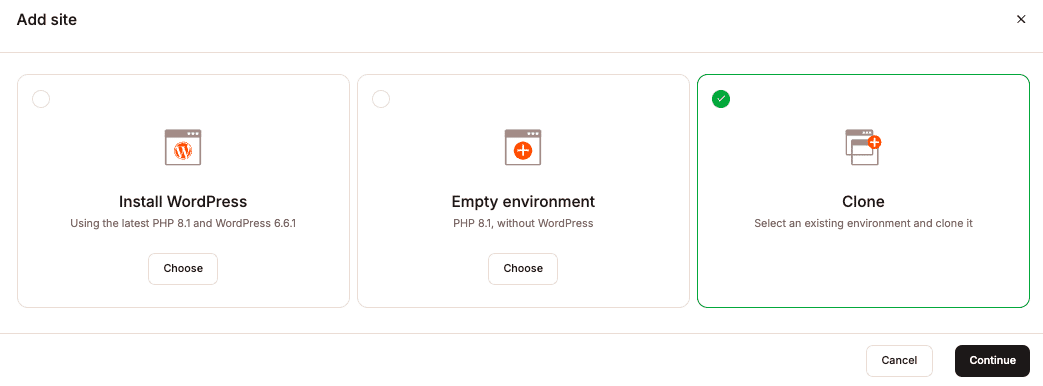
- Clonar un entorno existente: Esta opción te permite clonar un entorno staging o un entorno en producción existente en el entorno en producción de un nuevo sitio.
Haz tu selección y haz clic en Continuar.
Opción uno – Instalar WordPress
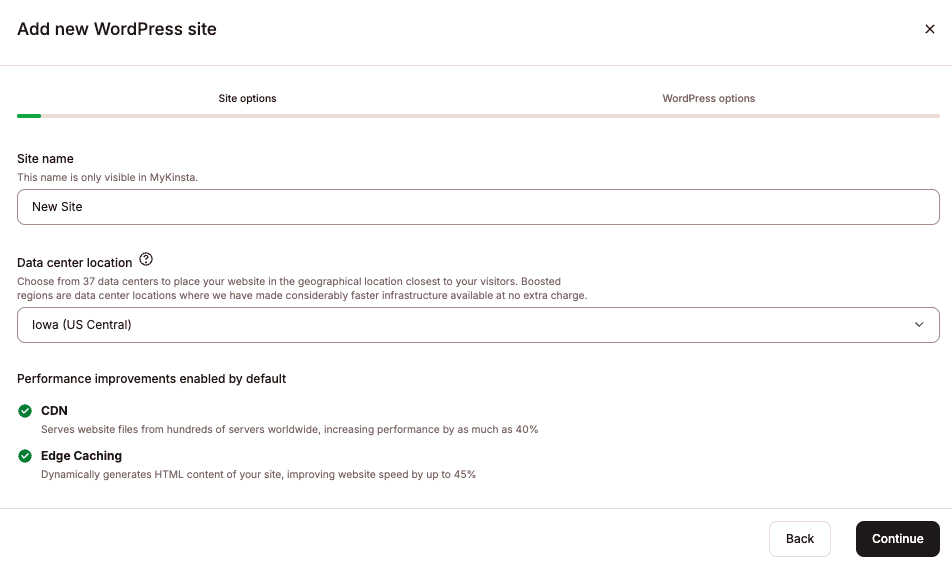
La opción Instalar WordPress incluye varios campos para personalizar tu sitio. A continuación te explicamos lo que necesitas saber sobre cada campo. Haz clic en Continuar después de completar los campos de cada ventana modal.
Nombre del sitio
El nombre del sitio se mostrará en MyKinsta pero no será visible para los visitantes de tu sitio. También se utilizará para la primera parte del dominio temporal de tu sitio (sitename.kinsta.cloud).
Ubicación del centro de datos
Puedes seleccionar un centro de datos para cada uno de tus sitios. Aquí es donde se almacenan y se sirven tus datos. Admitimos 27 ubicaciones y te recomendamos elegir la ubicación más cercana a tu base de usuarios, ya que esto reducirá la latencia, el TTFB y los tiempos de carga
Si tienes un servidor dedicado, puedes elegirlo de la lista de ubicaciones de los centros de datos.
Título del sitio de WordPress
Esto te permite establecer el título del sitio para tu sitio de WordPress. Dependiendo de tu tema, será visible para tus visitantes en la pestaña del navegador y en otros lugares. Puedes cambiar el título del sitio en los ajustes de WordPress tras la creación del sitio.
Nombre de usuario del administrador de WordPress
Lo utilizarás para acceder a tu instalación de WordPress. Más adelante podrás añadir usuarios adicionales. Te recomendamos que elijas un nombre de usuario distinto de «admin» para mayor seguridad.
Contraseña de administrador de WordPress
Utilizarás esta contraseña para iniciar sesión en tu instalación. Aplicamos automáticamente contraseñas seguras para proteger a los usuarios. Puedes utilizar la opción generar nueva contraseña (icono de recargar) si deseas una nueva. A continuación te explicamos cómo puedes cambiar tu contraseña de WordPress más adelante.
Correo electrónico del administrador de WordPress
WordPress utiliza la dirección de correo electrónico del administrador para enviar notificaciones importantes.
Selecciona un idioma
Selecciona el idioma en el que deseas utilizar WordPress. No es necesario que escribas el contenido en el mismo idioma que el de la interfaz de WordPress, así que no dudes en elegir tu lengua materna, incluso si escribes el contenido en inglés.
Instalar WordPress multisitio
Marca esta casilla si deseas crear una instalación Multisitio de WordPress. Una vez seleccionada, puedes elegir entre una instalación en Subdominio o en Subdirectorio.
Instalar WooCommerce
Si estás creando un sitio web de comercio electrónico, WooCommerce es el plugin de comercio electrónico más popular que existe. Marca esta casilla para instalarlo automáticamente.
Instalar Yoast SEO
Yoast SEO es el plugin SEO más popular para WordPress, con más de 3 millones de instalaciones y una puntuación de 5 sobre 5 estrellas. Marca esta casilla para instalarlo automáticamente.
Instalar Easy Digital Downloads
Si estás creando un sitio para vender productos digitales, Easy Digital Downloads es una solución completa de comercio electrónico para vender productos digitales. Marca esta casilla para instalarlo automáticamente.
Opción dos – Entorno vacío (sin WordPress)
La opción Entorno vacío es útil para los usuarios que necesitáis un entorno en blanco para la migración de Duplicator o para la instalación personalizada de Bedrock/Trellis.
Nombre del sitio
El nombre de la instalación se mostrará en MyKinsta pero no será visible para los visitantes de tu sitio. También se utilizará para la primera parte del dominio temporal de tu sitio (sitename.kinsta.cloud).
Ubicación del centro de datos
Puedes seleccionar un centro de datos para cada uno de tus sitios. Aquí es donde se almacenan y se sirven tus datos. Admitimos 27 ubicaciones y te recomendamos elegir la ubicación más cercana a tu base de usuarios, ya que esto reducirá la latencia, el TTFB y los tiempos de carga.
Si tienes un servidor dedicado, puedes elegirlo de la lista de ubicaciones de centros de datos.
Opción tres – Clonar un entorno existente
La opción Clonar te permite clonar un entorno en producción o staging de un sitio Kinsta existente a un sitio nuevo. Esta opción de instalación te permite hacer una copia de un sitio sin necesidad de complicados plugins de migración.
Entorno a clonar
Elige un entorno en producción o staging para clonar.
Nombre del sitio
El nombre de la instalación se mostrará en MyKinsta pero no será visible para los visitantes de tu sitio. También se utilizará para la primera parte del dominio temporal de tu sitio (sitename.kinsta.cloud).
Ubicación del centro de datos
El campo Ubicación del centro de datos aparece en gris para esta opción de instalación porque la clonación solo es posible dentro de la misma ubicación del centro de datos. Si deseas alojar tu sitio clonado en un centro de datos diferente, abre un nuevo chat con nuestro equipo de soporte técnico una vez finalizado el proceso de clonación y nosotros nos encargaremos de trasladar el sitio por ti.
Finalizar el proceso
Cuando llegues a la última ventana modal, haz clic en Continuar. La creación del nuevo sitio tardará unos minutos y recibirás una notificación en MyKinsta cuando esté listo.
Añadir una nueva ubicación
Puedes seleccionar una ubicación diferente para cada instalación/sitio que añadas. Para ello, ve a Sitios WordPress, haz clic en Añadir sitio y selecciona el centro de datos preferido en el campo Ubicación del centro de datos para tu nueva instalación/sitio.
En este momento, tenemos 27 ubicaciones globales de centros de datos:
- Johannesburg, South Africa (af-johannesburg-1)
- Batam, Indonesia (ap-batam-1)
- Melbourne, Australia (ap-melbourne-1)
- Mumbai, India (ap-mumbai-1)
- Osaka, Japan (ap-osaka-1)
- Seoul, South Korea (ap-seoul-1)
- Singapore,Singapore (ap-singapore-1)
- Sydney, Australia (ap-sydney-1)
- Tokyo, Japan (ap-tokyo-1)
- Montreal, Canada (ca-montreal-1)
- Toronto, Canada (ca-toronto-1)
- Amsterdam, Netherlands (eu-amsterdam-1)
- Frankfurt, Germany (eu-frankfurt-1)
- Madrid, Spain (eu-madrid-1)
- Milan, Italy (eu-milan-1)
- Paris, France (eu-paris-1)
- Stockholm, Sweden (eu-stockholm-1)
- Zurich, Switzerland (eu-zurich-1)
- Jerusalem, Israel (il-jerusalem-1)
- Riyadh, Saudi Arabia (me-riyadh-1)
- Santiago, Chile (sa-santiago-1)
- Sao Paulo, Brazil (sa-saopaulo-1)
- London, United Kingdom (uk-london-1)
- Ashburn, VA (us-ashburn-1)
- Chicago, IL (us-chicago-1)
- Phoenix, AZ (us-phoenix-1)
- San Jose, CA (us-sanjose-1)