Accesso
Quando ti iscrivi o accedi a MyKinsta, puoi scegliere di:
- Usare un account MyKinsta per accedere, oppure
- Utilizzare il Single Sign-On (SSO) tramite l’Identity Provider (IdP) della tua azienda, oppure
- Utilizzare il Single Sign-On (SSO) tramite il tuo provider Git.
Quando crei un account MyKinsta, devi utilizzare un indirizzo e-mail permanente. Per completare il processo di iscrizione, dovrai verificare la tua email inserendo il codice di autenticazione che ti invieremo. Gli indirizzi e-mail usa e getta non sono supportati e non possono essere utilizzati per creare o accedere a un account. Se hai problemi a ricevere il codice di autenticazione, contatta il nostro team di supporto.
Se scegli di accedere con il tuo account MyKinsta, l’autenticazione a due fattori è richiesta come parte del processo di accesso.
Se hai bisogno di reimpostare la password MyKinsta sul tuo account utente, puoi iniziare la procedura dalla pagina di login MyKinsta.
Autenticazione a due fattori (2FA)
Kinsta utilizza l’Autenticazione a due fattori (2FA) per proteggere il tuo account MyKinsta da accessi non autorizzati, garantendoti una maggiore sicurezza e tranquillità. La 2FA richiede un codice di verifica aggiuntivo inviato alla tua e-mail o disponibile tramite un’app di autenticazione o un gestore di password. Questo passo in più garantisce che, anche se qualcuno dovesse entrare in possesso della tua password, non sarà in grado di accedere senza il codice del tuo dispositivo o account fidato.
Ogni volta che accedi a MyKinsta, ti verrà richiesto di inserire un codice di verifica di sei cifre, che può essere ricevuto via e-mail o tramite un’app di autenticazione. Se stai usando un’app di autenticazione, aprila, trova il codice 2FA, inseriscilo nel campo del codice di verifica a 6 cifre e clicca su Accedi. Se utilizzi un gestore di password come 1Password, il codice dovrebbe essere copiato automaticamente negli appunti e potrai incollarlo dopo la prima pagina di login.
Se ti fidi del dispositivo che stai utilizzando e selezioni Non richiedere un codice su questo dispositivo, non dovrai inserire un codice di autenticazione per 30 giorni, a patto che continui ad accedere con lo stesso browser e lo stesso indirizzo IP. Dopo 30 giorni, ti chiederemo nuovamente un codice per garantire la sicurezza del tuo account.
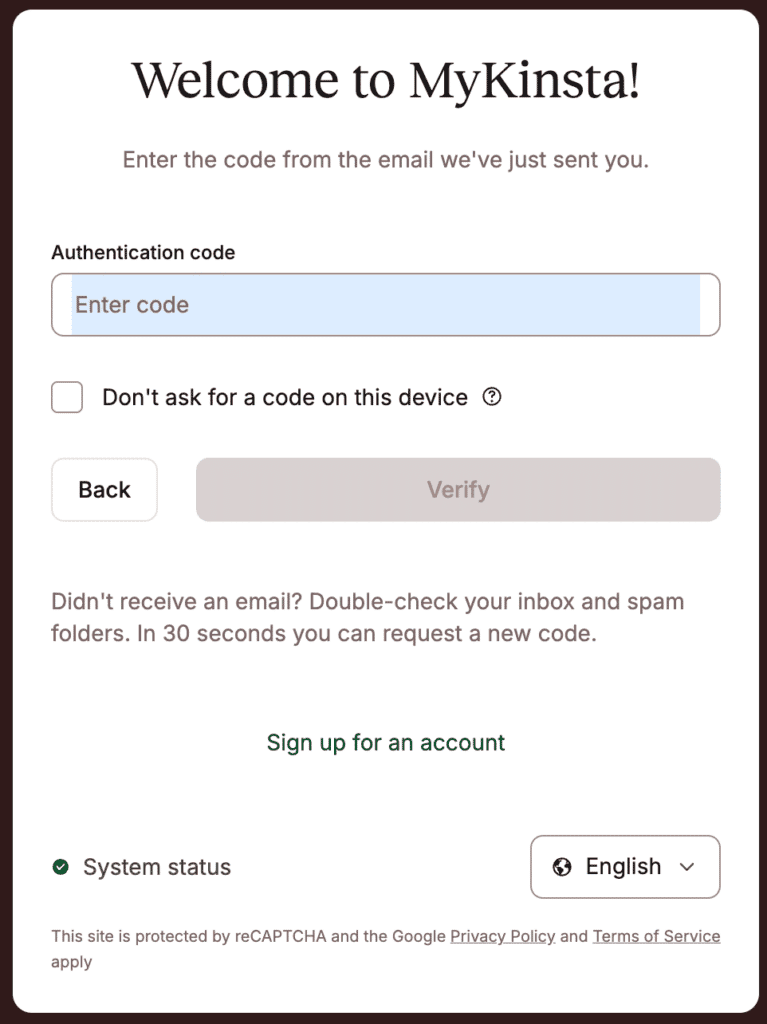
Autenticazione via e-mail
Quando crei il tuo account MyKinsta e accedi per la prima volta, la tua e-mail viene utilizzata come metodo di autenticazione predefinito. Un codice di verifica una tantum verrà inviato al tuo indirizzo e-mail; è sufficiente inserire questo codice in MyKinsta e cliccare su Verifica per continuare. Ogni codice può essere utilizzato una sola volta ed è valido per 30 minuti. Se un codice viene inserito in modo errato per dieci volte di seguito, verrà resettato.
Se non ricevi l’e-mail, controlla la cartella dello spam o della posta indesiderata. Dopo 30 secondi, potrai cliccare su Richiedi un nuovo codice per riceverne un altro. Se hai ancora problemi dopo aver richiesto un nuovo codice, contatta il nostro team di supporto.
Se preferisci utilizzare un’applicazione per l’autenticazione, puoi attivare l’autenticazione tramite app.
Autenticazione tramite app
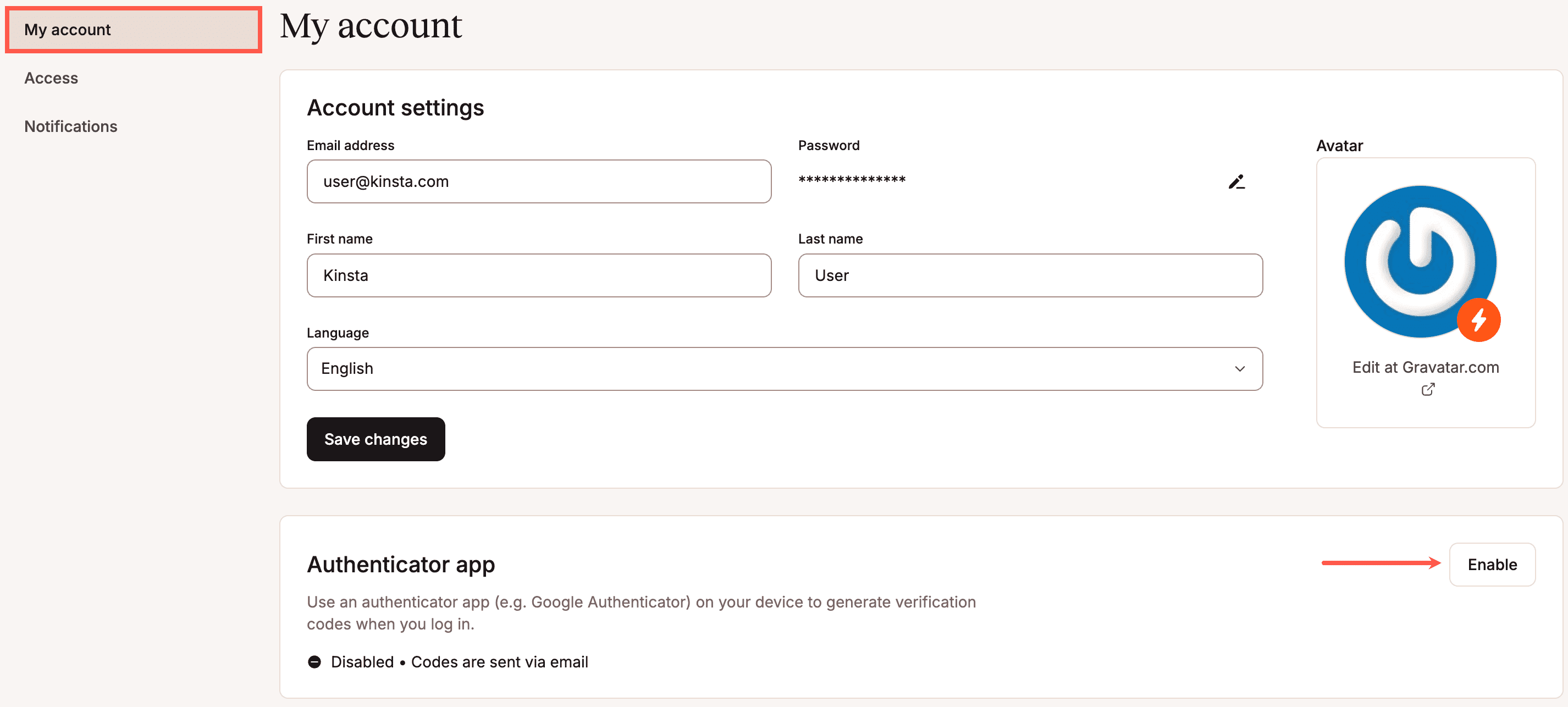
Se vuoi autenticare il tuo accesso a MyKinsta con un’app invece che con un’e-mail, clicca sul nome utente nell’angolo in alto a destra, quindi seleziona Impostazioni utente.

Nella pagina Il mio account, all’interno dell’app Authenticator, clicca su Abilita.
Ti verrà chiesto di scansionare un codice QR con un’app di autenticazione. Se utilizzi un gestore di password come 1Password o LastPass, ti consigliamo di utilizzare la funzione 2FA integrata in queste app. Altrimenti, puoi utilizzare un’applicazione sul tuo dispositivo mobile, come Google Authenticator. Se hai problemi con la scansione del codice QR, puoi inserire il codice di 16 cifre mostrato sotto il codice QR.
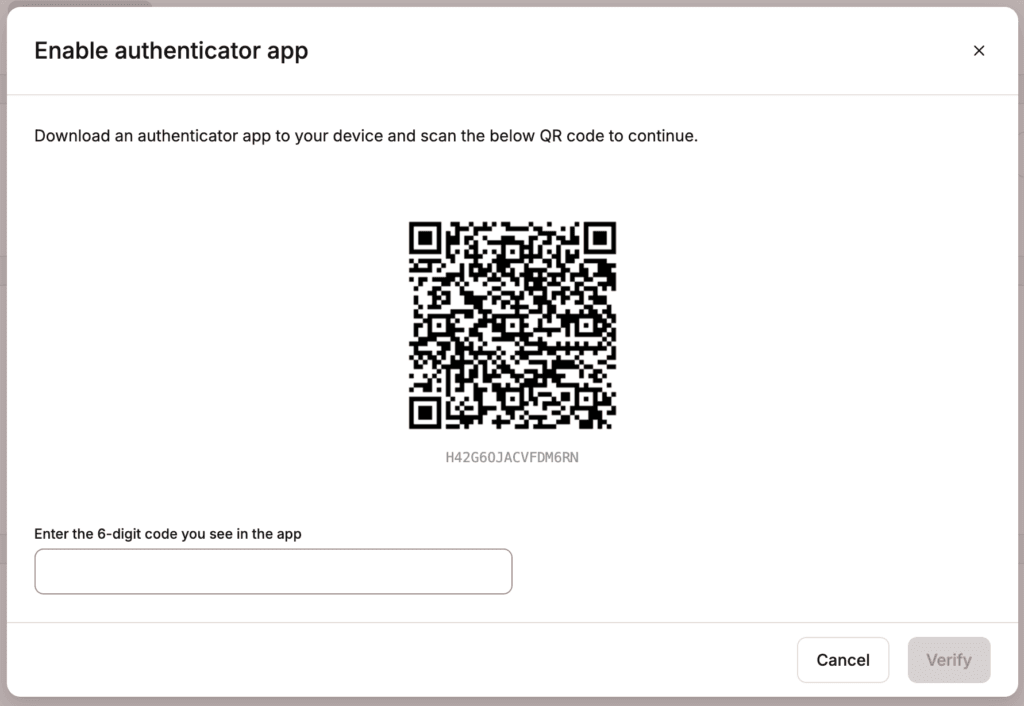
Una volta scansionato il codice QR, l’applicazione dovrebbe fornirti il codice a 6 cifre da inserire in MyKinsta; una volta inserito il codice, clicca su Verifica.
Come aggiungere la 2FA di MyKinsta a 1Password
Se utilizzi già 1Password per gestire le password, ti consigliamo di utilizzare la funzione 2FA integrata.
Nell’app 1Password, vai al profilo di accesso del tuo account MyKinsta e clicca su Modifica.
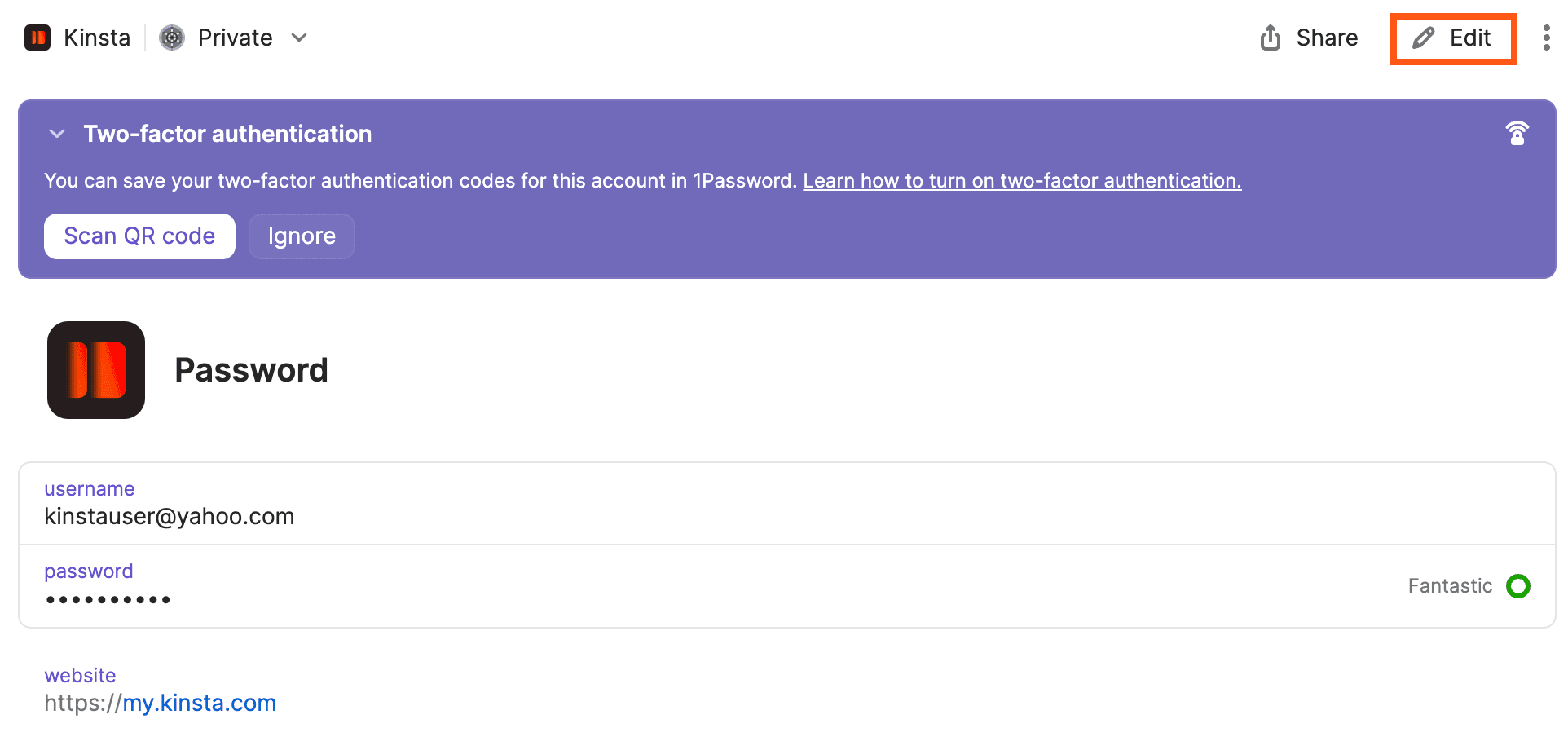
Successivamente, clicca sul menu a tendina Nuovo campo e seleziona l’opzione One-time password.
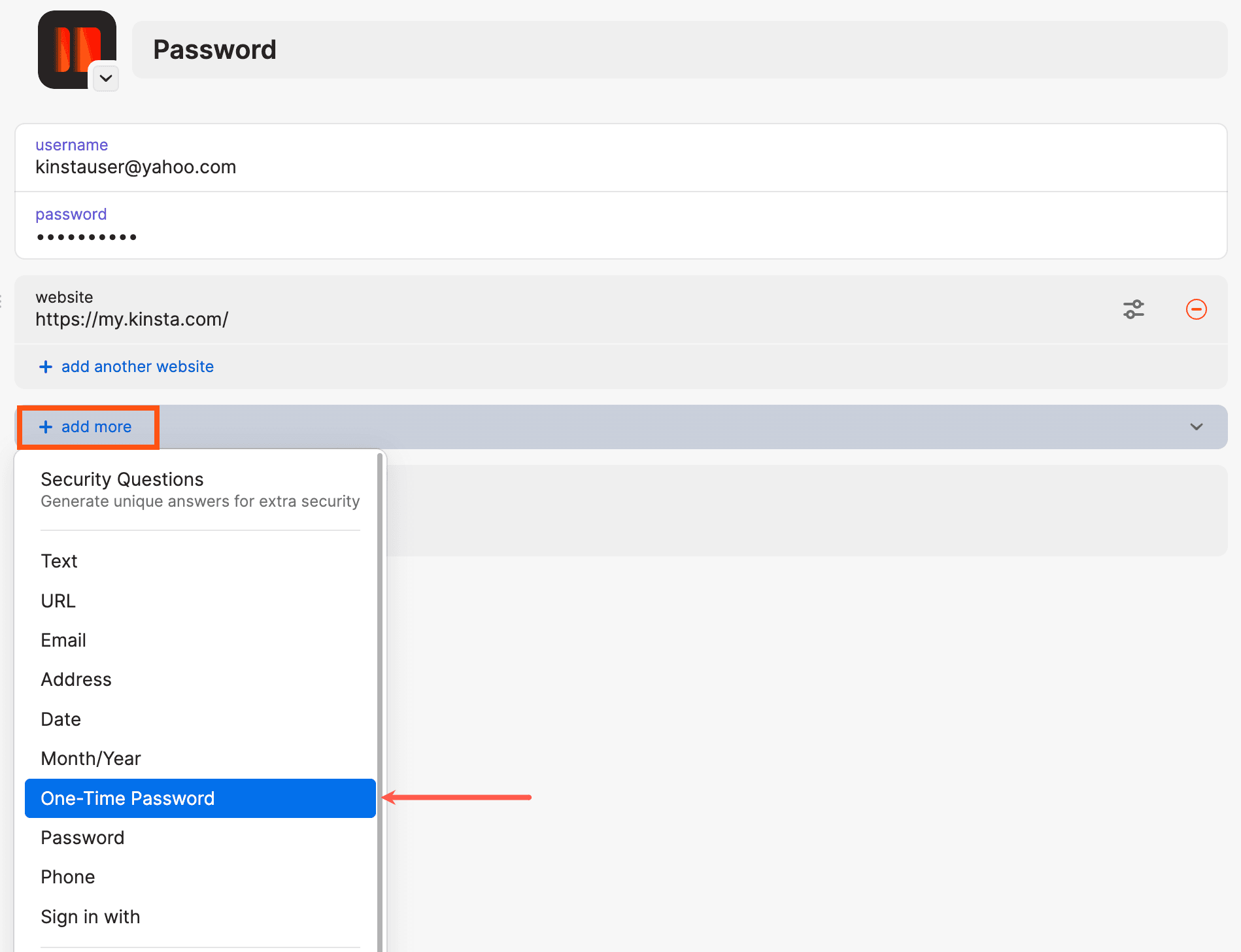
Successivamente, clicca sull’icona del codice QR nel campo della one-time password appena creata per attivare lo scanner di codici QR di 1Password.
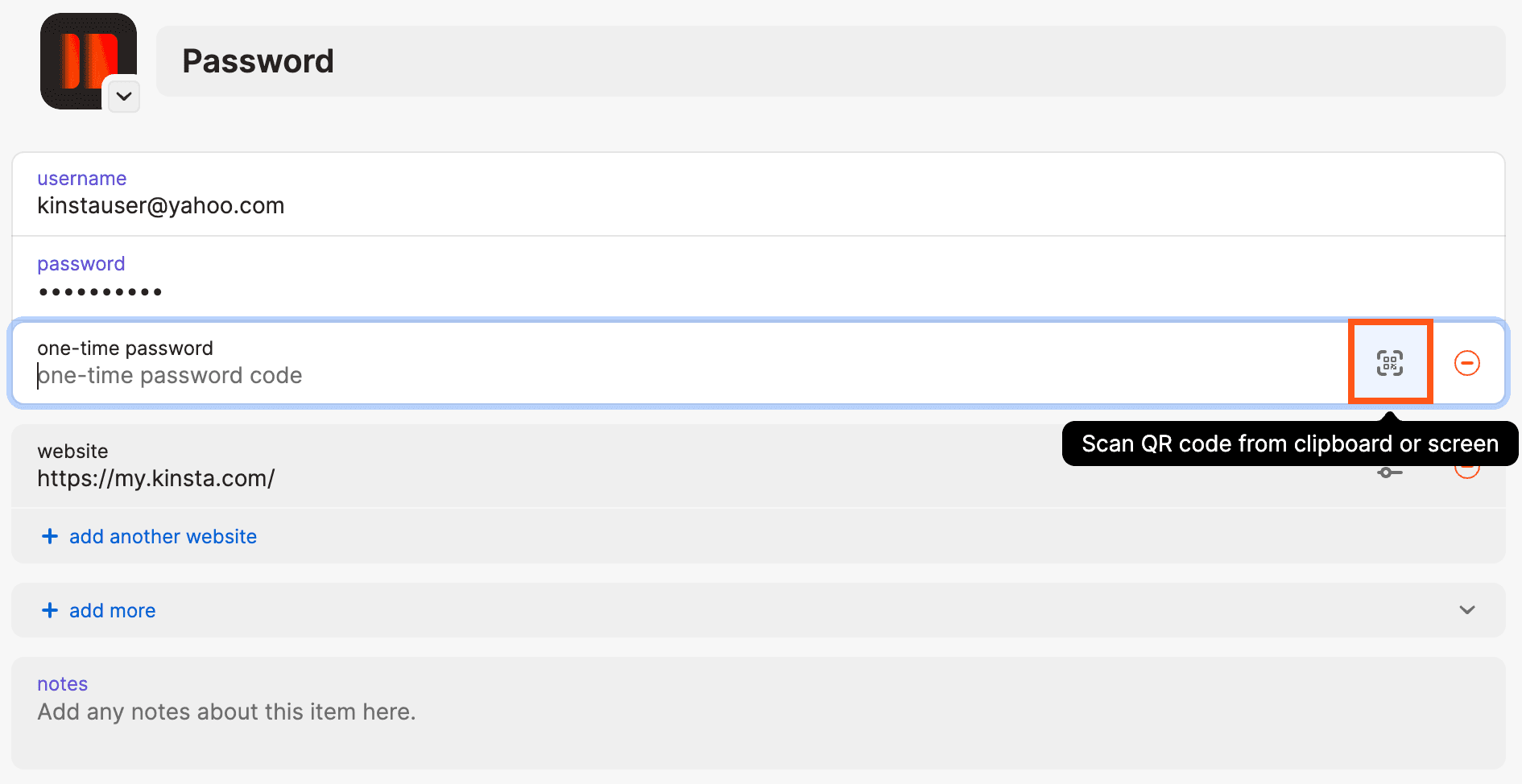
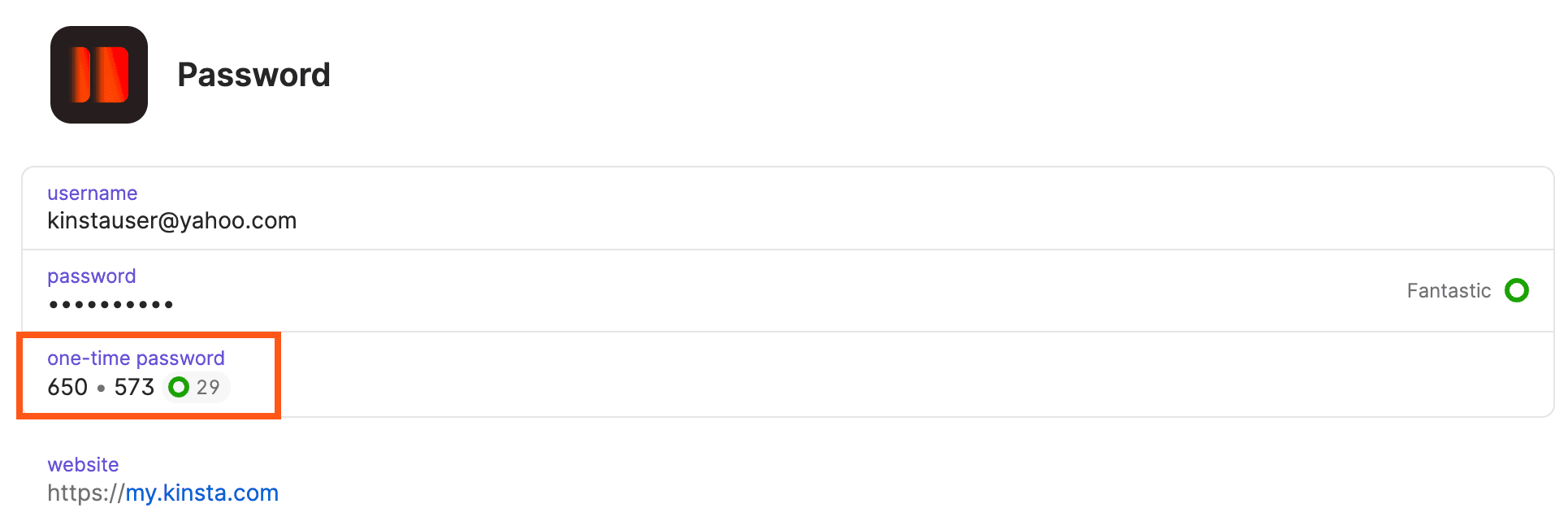
1Password dovrebbe identificare tutti i codici QR presenti sullo schermo e mostrare il messaggio One-time password detected on screen. Clicca su Salva. Ora dovresti vedere un campo per la one-time password nel profilo di accesso di 1Password per il tuo account MyKinsta. Per completare il processo di configurazione 2FA in MyKinsta, copia la one-time password nel campo Inserisci il codice a 6 cifre che vedi nell’app in MyKinsta e premi Verifica.
Come aggiungere MyKinsta 2FA a Google Authenticator
Google Authenticator è un’applicazione 2FA disponibile per dispositivi iOS e Android. Per aggiungere MyKinsta 2FA a Google Authenticator, premi il pulsante + nell’angolo superiore destro dell’app Google Authenticator e premi Scansione codice a barre.
Successivamente, utilizza la fotocamera del tuo dispositivo mobile per scansionare il codice QR in MyKinsta. Dopo aver scansionato il codice QR, inserisci il codice a sei cifre di Google Authenticator nel campo Inserisci il codice a 6 cifre che vedi nell’app in MyKinsta e premi Verifica.
Come recuperare il tuo account MyKinsta protetto da 2FA
Se hai perso l’accesso all’app Authenticator e non riesci ad accedere a MyKinsta, segui i passaggi qui sotto e il nostro team di supporto potrà aiutarti a recuperare l’accesso al tuo account:
- Invia un’e-mail a [email protected] dall’indirizzo e-mail registrato nel tuo account MyKinsta. Se utilizzi [email protected] per accedere a MyKinsta, inviaci un’e-mail da [email protected]. Nell’e-mail, comunicaci l’account è bloccato e che hai bisogno di riottenere l’accesso.
- Il nostro team di supporto verificherà il tuo indirizzo e-mail per assicurarsi che corrisponda a quello che abbiamo in archivio.
- Il team di supporto ti chiederà di fornire le ultime 4 cifre e la data di scadenza della carta di credito che abbiamo in archivio per l’account.
- Dopo aver verificato con successo l’indirizzo e-mail e i dati della carta di credito, il nostro team di supporto rimuoverà la protezione dell’app di autenticazione dal tuo account. Potrai quindi accedere a MyKinsta e utilizzare l’autenticazione via e-mail per accedere al tuo account.
Single Sign-On (SSO) tramite Identity Provider
Se la tua azienda utilizza il Single Sign-On (SSO) di Kinsta, puoi accedere utilizzando le credenziali aziendali esistenti. Non è necessario completare la 2FA di Kinsta, poiché l’autenticazione è gestita direttamente dall’Identity Provider (IdP) della tua azienda, come Okta, OneLogin o Google Workspace.
Se la tua azienda ha abilitato il provisioning Just-In-Time (JIT) per l’SSO, puoi accedere alla tua azienda in MyKinsta senza invito. Se il JIT non è abilitato, dovrai comunque ricevere un invito prima di poter accedere.
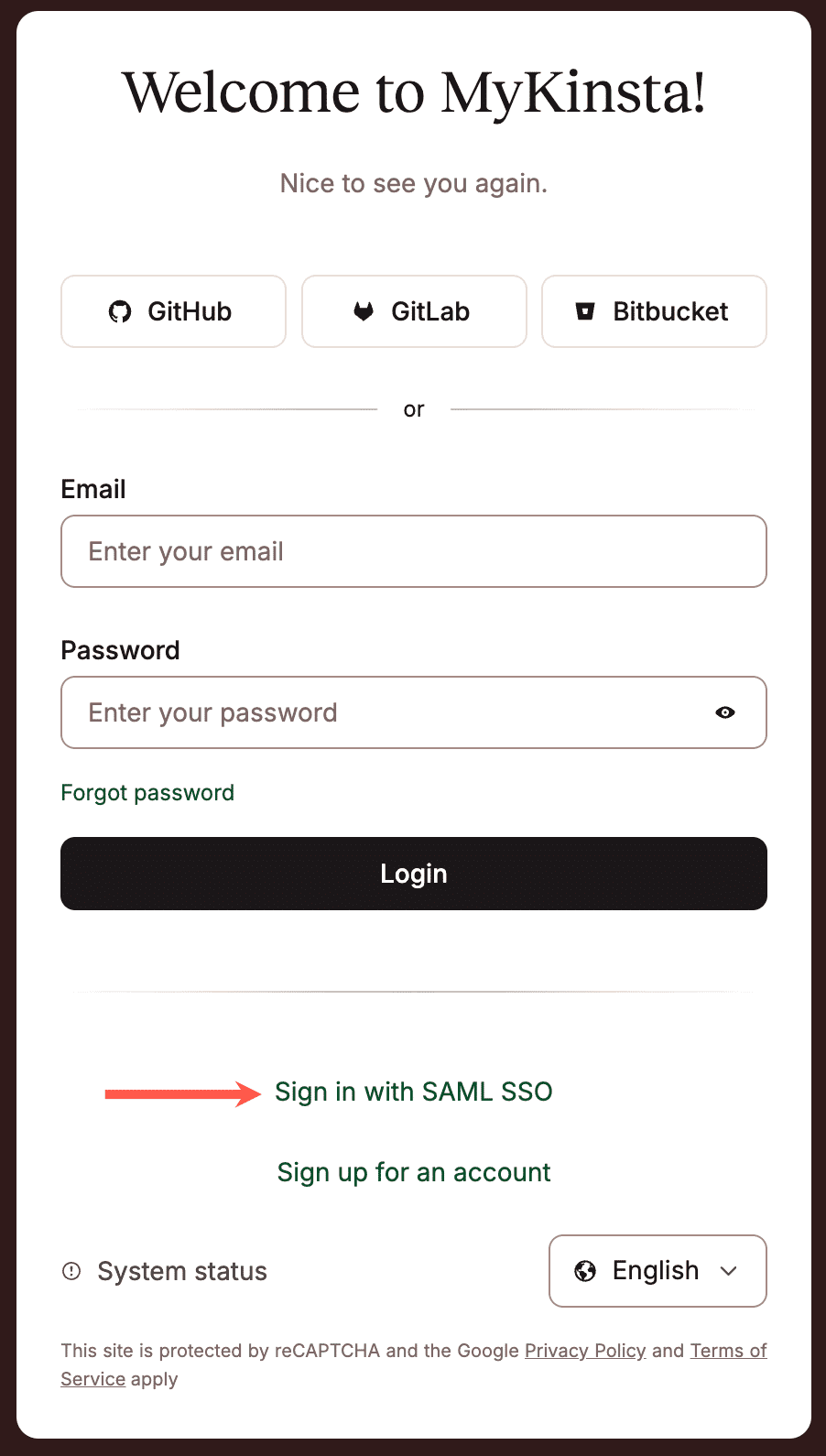
Quando l’SSO obbligatorio è abilitato, verrai automaticamente indirizzato ad accedere attraverso il tuo IdP. Se non è abilitato e preferisci accedere tramite SSO, clicca su Accedi con SAML SSO nella pagina di login di MyKinsta.
Accesso singolo (SSO) via Git
Il Single Sign-On (SSO) ti fa risparmiare tempo permettendoti di accedere con il login del tuo fornitore di servizi Git senza dover sottoscrivere separatamente un account Kinsta.
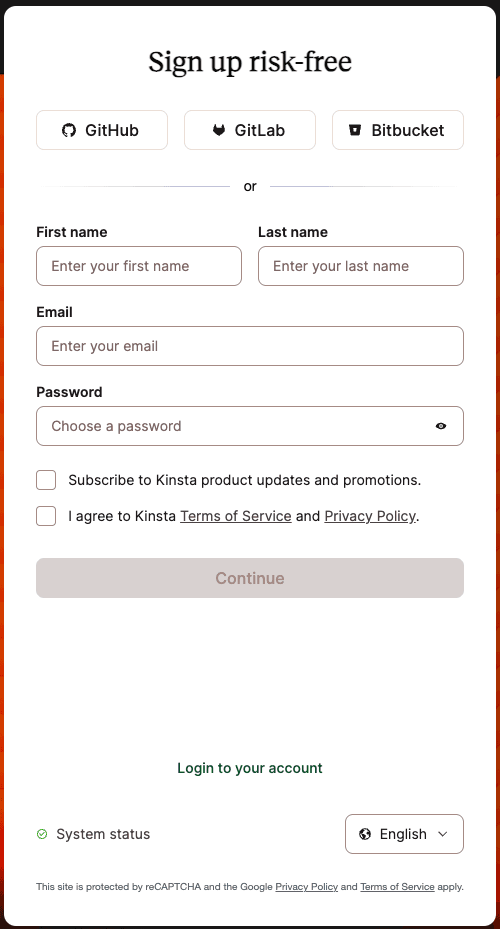
Accedere a MyKinsta con il login del fornitore di servizi Git
- Per iniziare, vai alla pagina di login di Kinsta.
- Seleziona il provider Git (GitHub, GitLab o Bitbucket).
- Quando viene richiesto, accedi al provider Git e collega Kinsta al tuo account.
- A seconda del provider, quando verrai riportato alla pagina di login, potresti dover inserire nome e indirizzo e-mail per continuare ad accedere a MyKinsta.
Collegare il servizio Git all’account MyKinsta
- Accedi a MyKinsta, clicca sul nome utente e poi su Impostazioni utente.
- Nella pagina Il mio account, scorri verso il basso fino alla sezione Connetti a un servizio Git e clicca sul fornitore del servizio Git che vuoi connettere e utilizzare per il SSO con il tuo account MyKinsta.

Connettere il servizio Git a MyKinsta. - Quando viene richiesto, accedi al provider Git e connetti Kinsta all’account del servizio Git.
- Ora puoi accedere a MyKinsta utilizzando l’SSO o l’indirizzo e-mail e la password MyKinsta.
Disconnettere l’utente MyKinsta da un provider Git
- Accedi a MyKinsta, clicca sul nome utente e poi su Impostazioni utente.
- In Il mio account scorri fino alla sezione Connetti a un servizio Git e clicca su Revoca accesso per il servizio Git che vuoi disconnettere da MyKinsta.

Revocare l’accesso al servizio Git.
Reimpostare la password di MyKinsta
Se hai bisogno di reimpostare la password MyKinsta, puoi iniziare la procedura dalla pagina di accesso a MyKinsta.
- Clicca sul link Password dimenticata nella pagina di accesso a MyKinsta.
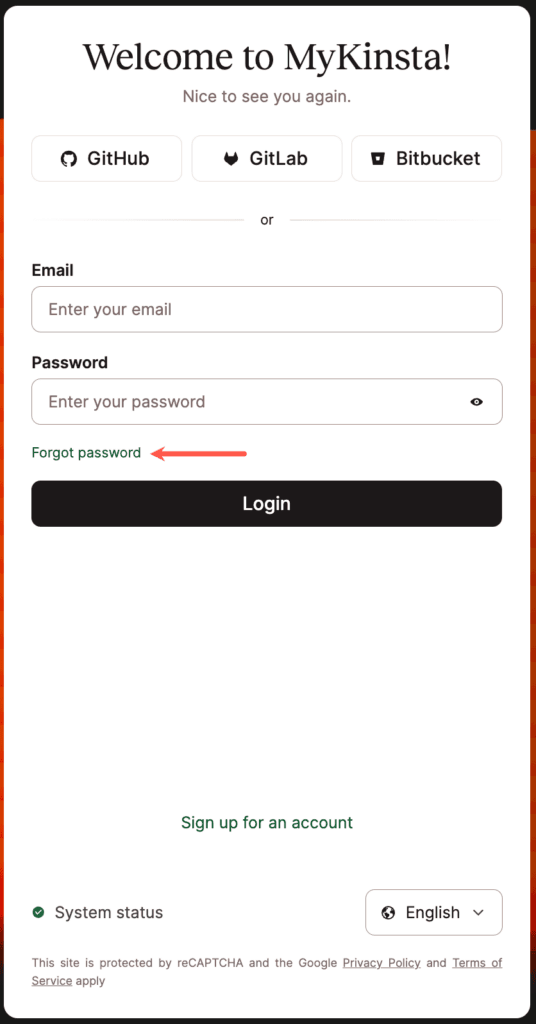
Cliccare sul link Password dimenticata nella pagina di accesso a MyKinsta. - Inserisci il tuo indirizzo e-mail e clicca sul pulsante Reimposta password.
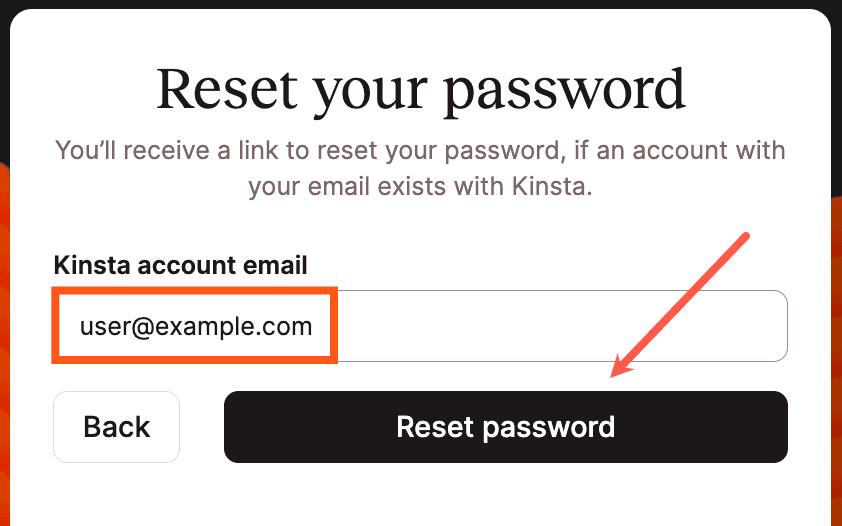
Inserire l’indirizzo e-mail nel pop-up di reimpostazione della password. - Controlla il messaggio di reimpostazione della password inviato da
[email protected]con oggetto “Reimpostazione della password in MyKinsta” (dovrebbe arrivare entro 15 minuti o meno) e segui le istruzioni fornite.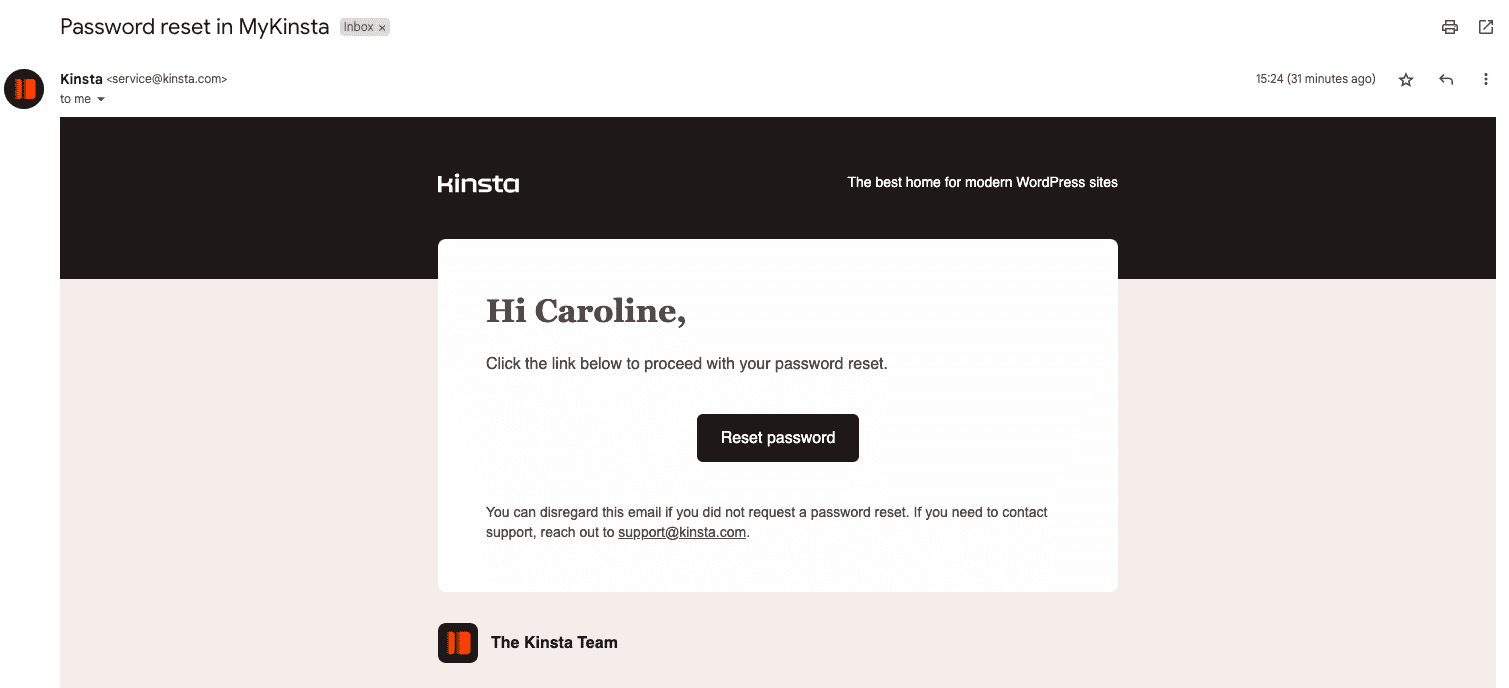
Email di reimpostazione della password da parte di [email protected]
Account bloccato
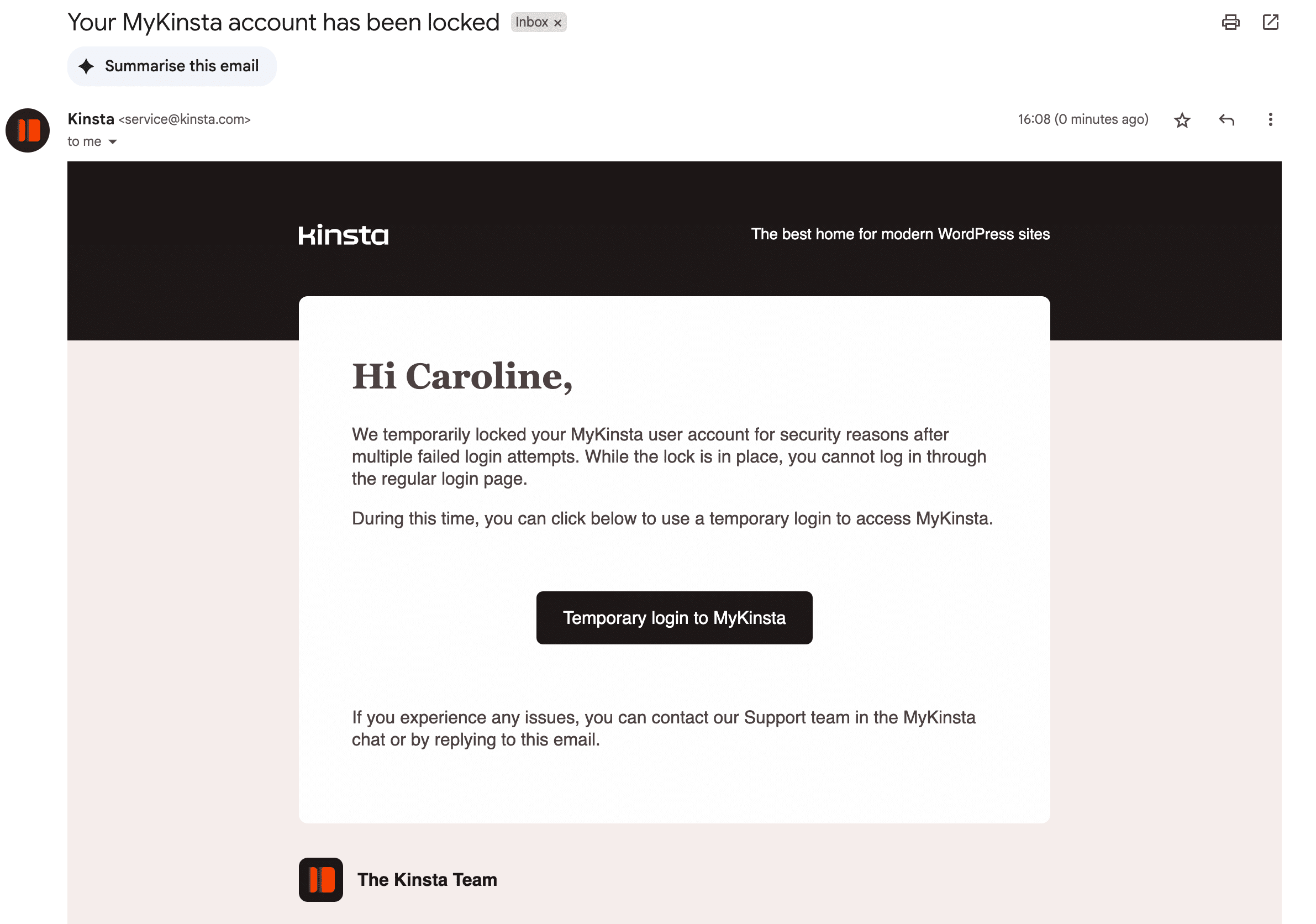
Per migliorare la sicurezza e proteggere il tuo account MyKinsta da accessi non autorizzati, blocchiamo un account dopo che sono stati effettuati più tentativi di accesso falliti. Quando ciò accade, viene visualizzato il seguente errore:
“Questo account è stato bloccato dopo diversi tentativi di accesso falliti. Ti abbiamo inviato un’e-mail per spiegarti come accedere al tuo account”
Se il tuo account viene bloccato, ti invieremo un’e-mail di notifica. Questa e-mail contiene un link per l’accesso temporaneo a MyKinsta. Utilizzando questo link, puoi bypassare il periodo di blocco e accedere immediatamente con il tuo indirizzo e-mail, la tua password e l’autenticazione a due fattori (2FA). Se tenti di accedere con qualsiasi altro link o metodo, l’account rimarrà bloccato fino alla scadenza del periodo di blocco.
Impossibile trovare l’utente con questa email/password
Se provi ad accedere con un indirizzo e-mail o una password non corretti, potresti ricevere il seguente messaggio di errore:
“Impossibile trovare l’utente con questa email/password”
Questo potrebbe essere dovuto a un indirizzo e-mail oppure a una password non corretti. Se hai dimenticato la password, clicca sul link Password dimenticata per reimpostare la password. Se inserisci troppe volte i dati errati, il tuo account verrà bloccato.
Troppi tentativi
Quando provi ad accedere, potresti ricevere il seguente messaggio di errore:
“Troppi tentativi. Riprova più tardi”
Questo errore si verifica solitamente quando vengono effettuate troppe richieste in un breve periodo o se Google rileva un’attività insolita. Per ovviare a questo errore, prova a procedere come segue:
- Attendi qualche minuto e riprova ad accedere.
- Usa un altro browser.
- Accedi al tuo account Google prima di accedere a MyKinsta.
- Assicurati di non utilizzare automatismi o estensioni del browser che potrebbero influenzare la tua richiesta.
Codice di autenticazione scaduto
Quando accedi a MyKinsta, potresti ricevere il seguente messaggio di errore:
“L’ultimo codice di autenticazione inviato è scaduto. Richiedi un nuovo codice”
Se il tuo codice di autenticazione non è scaduto e questo messaggio continua a comparire, l’ora di sistema del tuo computer potrebbe essere impostata in modo errato (in anticipo rispetto all’ora corrente). Controlla l’ora del sistema in base al tuo sistema operativo e assicurati che sia impostata correttamente per evitare che si verifichi questo problema.
Impossibile accedere all’account e-mail
Tutti gli indirizzi e-mail devono essere verificati, anche se stai utilizzando un’app per l’autenticazione a due fattori (2FA). Se non hai più accesso all’indirizzo e-mail associato al tuo account MyKinsta, contatta il nostro team di supporto.