Impostazioni
Nella pagina Impostazioni dell’applicazione puoi trovare i dettagli della tua applicazione, gestire le impostazioni come i buildpack e sospenderla o eliminarla.
Generale
Dettagli
Questa sezione mostra il nome visualizzato dell’applicazione, il nome e l’ID. Per modificare il nome visualizzato, clicca su Aggiorna nome visualizzato, inserisci un nuovo nome e clicca su Aggiorna.

Origine
Questa sezione mostra le informazioni sull’origine dell’applicazione. Le informazioni visualizzate dipendono dall’utilizzo di un repository Git o di un’immagine Docker.
Repository Git
- Tipo di origine: mostra se il repository è privato o pubblico.
- Tipo Git: mostra quale provider Git sta utilizzando l’applicazione.
- Repository e branch predefinito: il repository e il branch Git.
- Distribuzione automatica su commit: quando questa casella è selezionata, l’applicazione verrà distribuita automaticamente ogni volta che viene effettuato un commit nel branch selezionato in precedenza.

Per modificare qualsiasi dettaglio, clicca su Aggiorna origine. Se cambi il branch, dovrai distribuire nuovamente l’applicazione manualmente, cosa che puoi fare nella pagina Distribuzioni.
Immagine Docker
- Tipo di origine: indica che l’applicazione utilizza un’immagine Docker.
- Immagine Docker: è il percorso dell’immagine Docker.
- Credenziale di registro: indica il nome delle credenziali di registro impostate in Impostazioni Azienda > Credenziali di registro.

Per modificare qualsiasi dettaglio, clicca su Aggiorna origine. Se modifichi le credenziali di registro, dovrai distribuire nuovamente l’applicazione manualmente, cosa che puoi fare nella pagina Distribuzioni.
Hook di distribuzione
Gli hook di distribuzione, o deploy hook, permettono di attivare facilmente le distribuzioni con una semplice richiesta POST a un URL unico, consentendo un’integrazione perfetta del flusso di lavoro.
Per impostare un deploy hook, clicca su Abilita; questo genera un URL unico che puoi chiamare con una richiesta POST per attivare un deploy. Se vuoi automatizzare le distribuzioni in base a eventi esterni (ad esempio l’invio di codice a un repository), puoi configurare un webhook nel tuo provider di repository (GitHub, GitLab, Bitbucket o Docker) per chiamare l’URL del deploy hook.

Percorsi di deploy
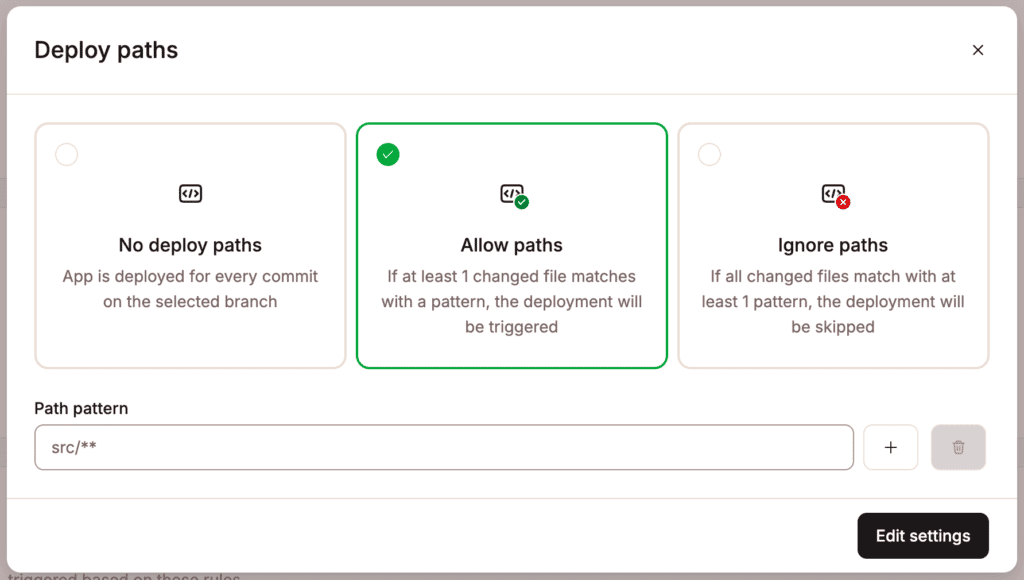
I percorsi di deploy permettono di attivare le distribuzioni in base a una serie di regole specifiche. Puoi definire quali modifiche ai file devono avviare un deploy e quali devono essere ignorate. Per esempio, puoi attivare le distribuzioni solo quando i file in /src/backend/** vengono modificati o saltare le distribuzioni se le modifiche sono limitate ai file in **/*.md. Questo può essere particolarmente utile per i mono-repo.
Per configurare i percorsi di distribuzione, clicca su Modifica impostazioni.

Per attivare un’installazione client quando un file viene modificato in un percorso specifico, seleziona Consenti percorsi. Per saltare l’installazione quando un file viene modificato in un percorso specifico, seleziona Ignora percorsi. Aggiungi i modelli di percorso richiesti e clicca su Modifica impostazioni.
Ibernazione
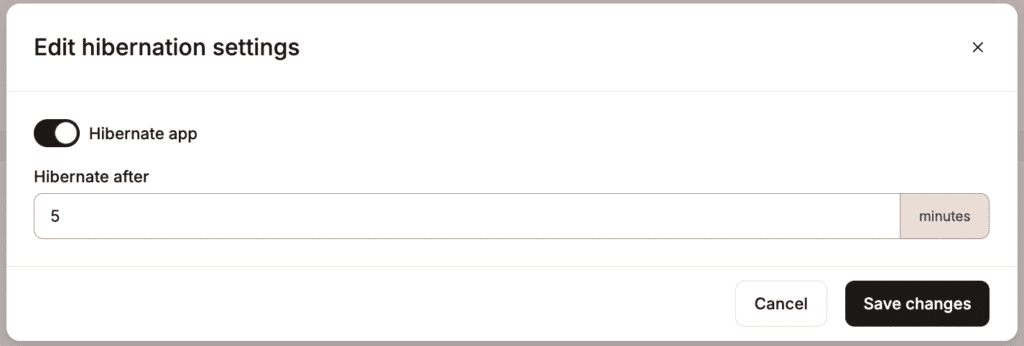
L’ibernazione riduce automaticamente l’applicazione se non vengono ricevute richieste HTTP nell’arco di tempo specificato. Quando il traffico riprende, l’applicazione si “risveglia” in 8-20 secondi e la richiesta HTTP rimane in sospeso per tutto questo tempo. I cron job e gli altri job continuano a essere eseguiti normalmente, anche quando l’ibernazione è attiva. Per attivare l’ibernazione nell’applicazione, clicca su Modifica ibernazione.

Seleziona Ibernazione App, inserisci il numero di minuti di inattività dopo i quali vuoi che l’applicazione venga ibernata e clicca su Salva modifiche.
Build
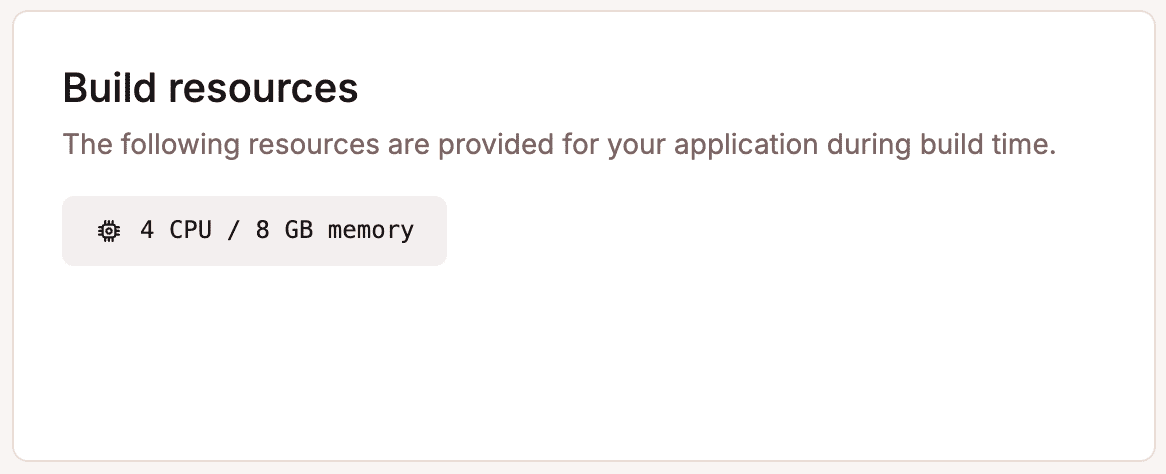
Risorse di build
Mostra la build machine utilizzata per compilare l’applicazione.
Ambiente di build
Mostra le informazioni sull’ambiente di build di un’applicazione, compreso il builder attualmente in uso.
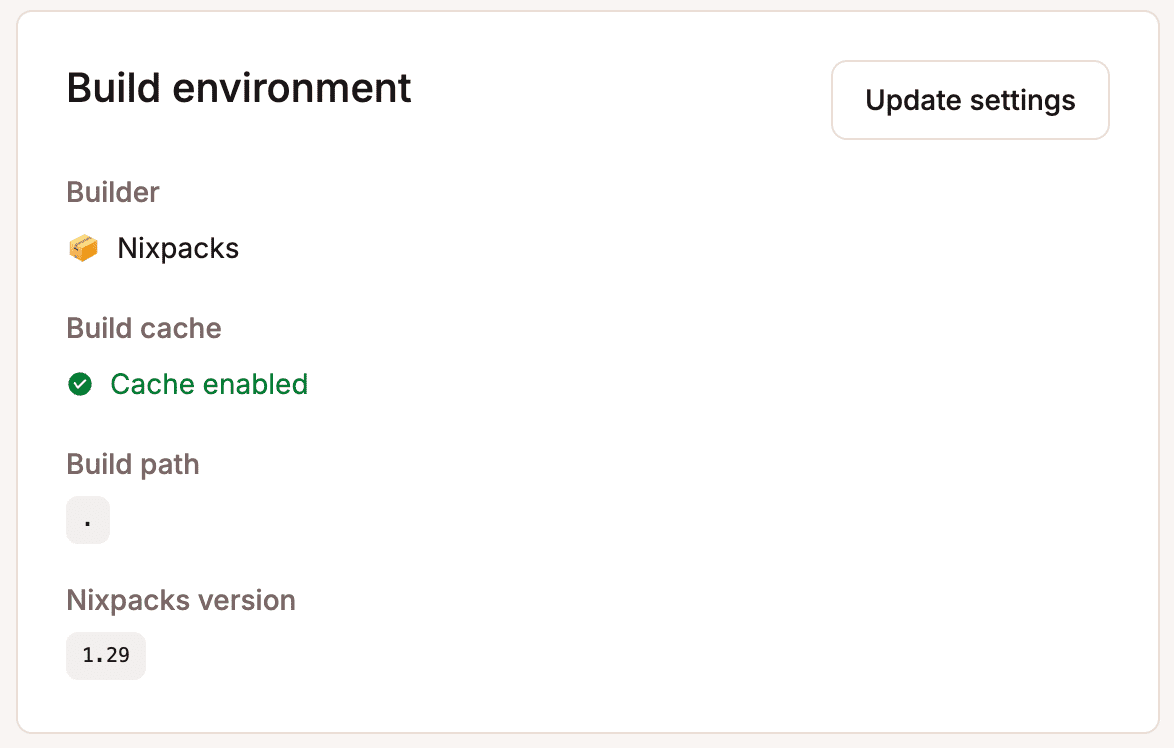
Per modificare l’ambiente di build, clicca su Aggiorna impostazioni e seleziona una delle seguenti opzioni:
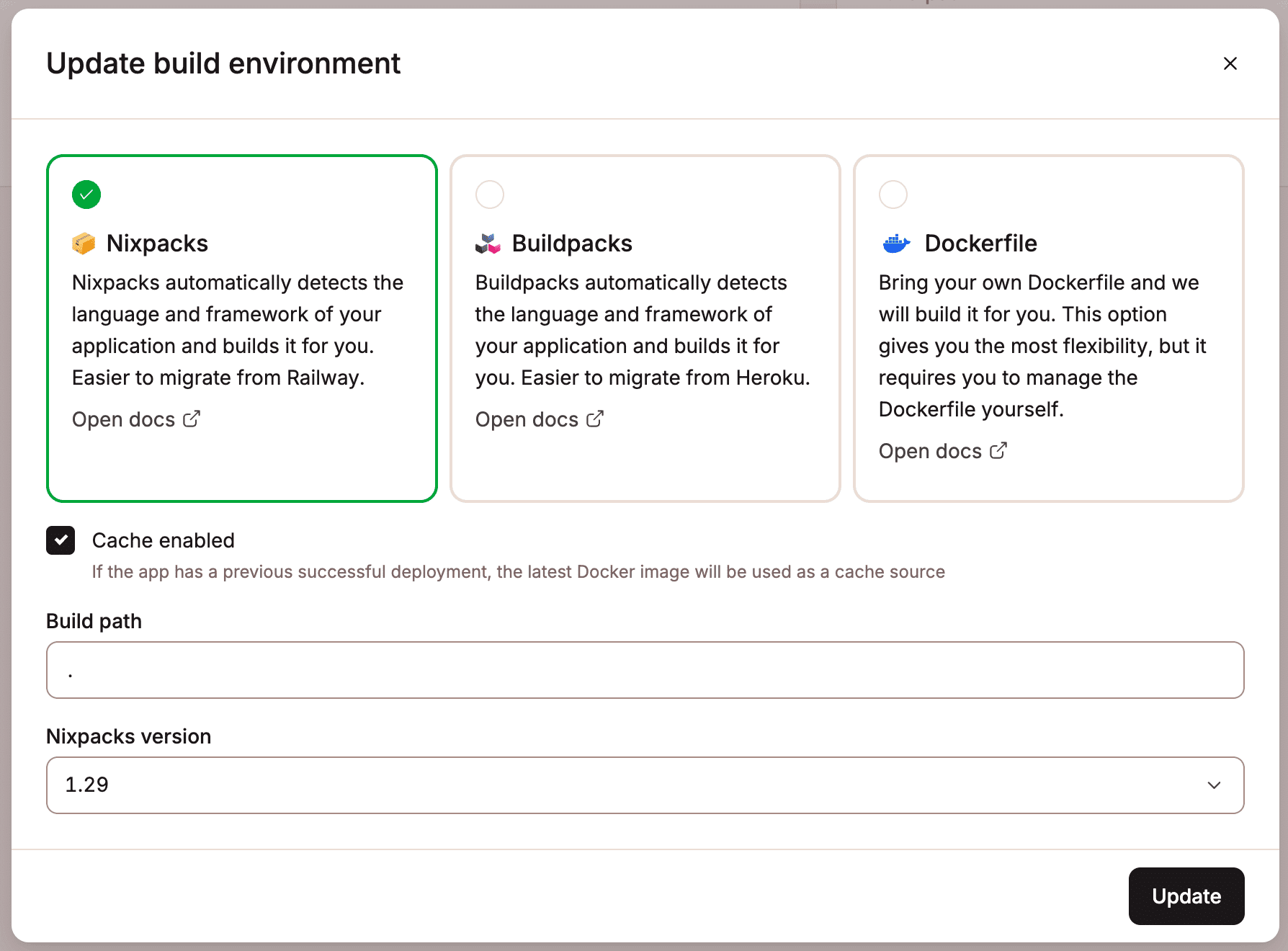
Nixpacks
Usa Nixpacks per creare un container per la tua applicazione basato sul tuo repository.
- Cache abilitata: quando esegui la build dell’applicazione, MyKinsta crea un’immagine distribuibile dal tuo codice. Per impostazione predefinita, è abilitata la cache, che memorizza l’ultima distribuzione riuscita in modo che le build future possano riutilizzare i componenti invariati, velocizzando notevolmente il processo e riducendo l’utilizzo delle risorse.
- Percorso di build: è il percorso del repository per i file necessari alla creazione dell’applicazione. La maggior parte delle applicazioni viene costruita dalla root del repository e il percorso di build è predefinito (.). Se hai un percorso di build diverso, specificalo qui. Ad esempio, se la tua applicazione deve essere costruita da una sottodirectory chiamata app, inserisci app nel campo Percorso di build. Questo è utile anche se hai un monorepo.
- Versione di Nixpacks: scegli la versione di Nixpacks che vuoi utilizzare per costruire la tua applicazione. Versioni diverse possono influenzare il processo di compilazione, quindi è importante consultare il changelog di Nixpacks per il linguaggio della tua applicazione. Garantire la compatibilità è una tua responsabilità, in quanto i cambiamenti tra le versioni possono avere un impatto sul modo in cui l’applicazione viene costruita ed eseguita.
Buildpack
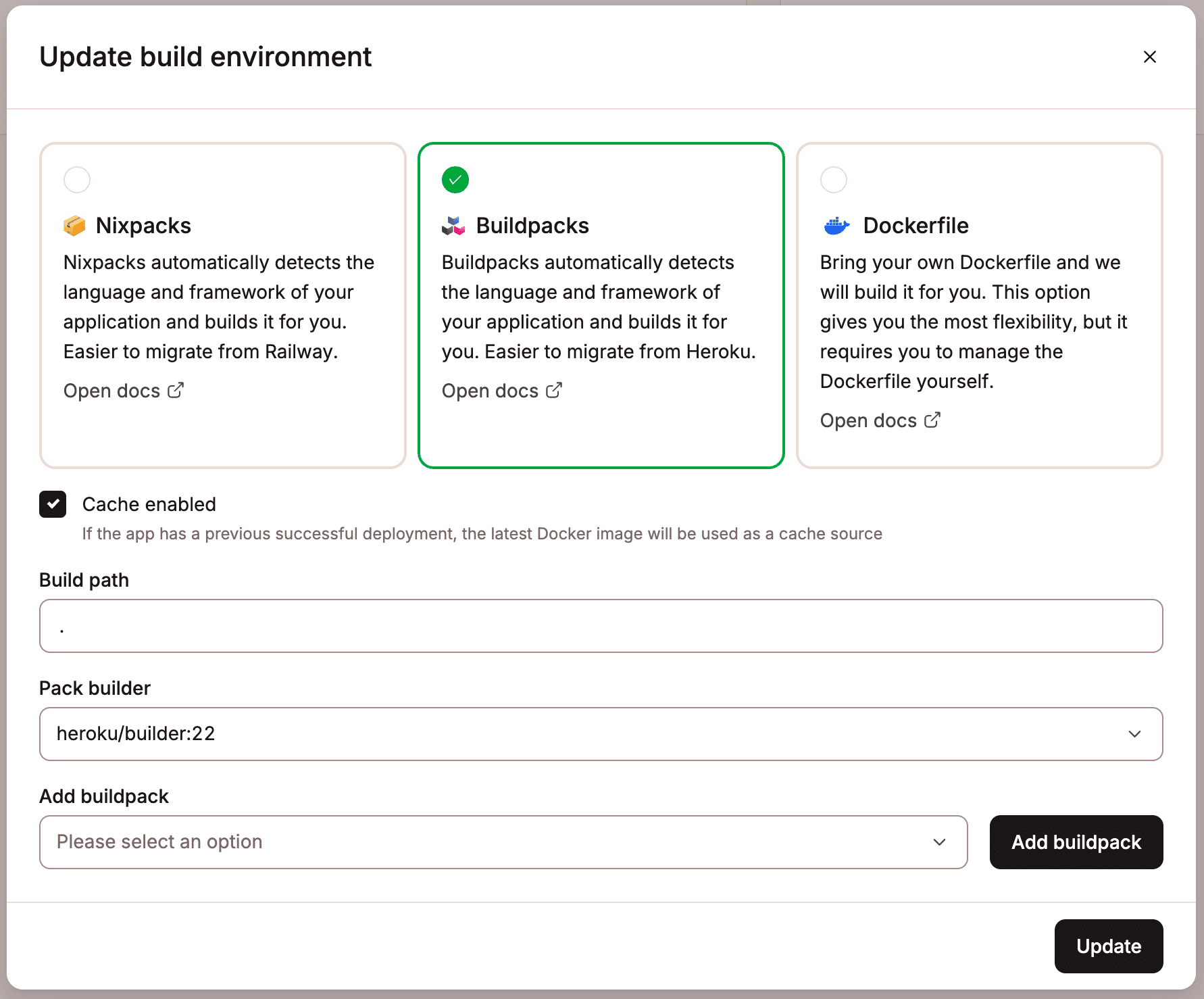
Usa Buildpack per creare un container per la tua applicazione basato sul tuo repository.
- Cache abilitata: quando esegui la build della tua applicazione, MyKinsta crea un’immagine distribuibile dal tuo codice. Per impostazione predefinita, è abilitata la cache, che memorizza l’ultima distribuzione riuscita in modo che le build future possano riutilizzare i componenti invariati, velocizzando notevolmente il processo e riducendo l’utilizzo delle risorse.
- Percorso di build: è il percorso del repository per i file necessari alla creazione dell’applicazione. La maggior parte delle applicazioni viene costruita dalla radice del repository e il percorso di build predefinito è (.). Se hai un percorso di build diverso, specificalo qui. Ad esempio, se la tua applicazione deve essere costruita da una sottodirectory chiamata app, inserisci app nel campo Percorso di build. Questo è utile anche se hai un monorepo.
- Pack builder: scegli il builder di buildpack che vuoi utilizzare. Per informazioni su cosa include ciascun builder, consulta gli stack di Heroku.
- Aggiungi buildpack: aggiungi i buildpack necessari per la tua applicazione. Il buildpack che contiene il linguaggio principale della tua applicazione deve essere l’ultimo nell’elenco dei buildpack. Ad esempio, se hai un’applicazione Node.js e devi aggiungere un altro buildpack, assicurati che il buildpack Node.js sia alla fine dell’elenco.
Dockerfile
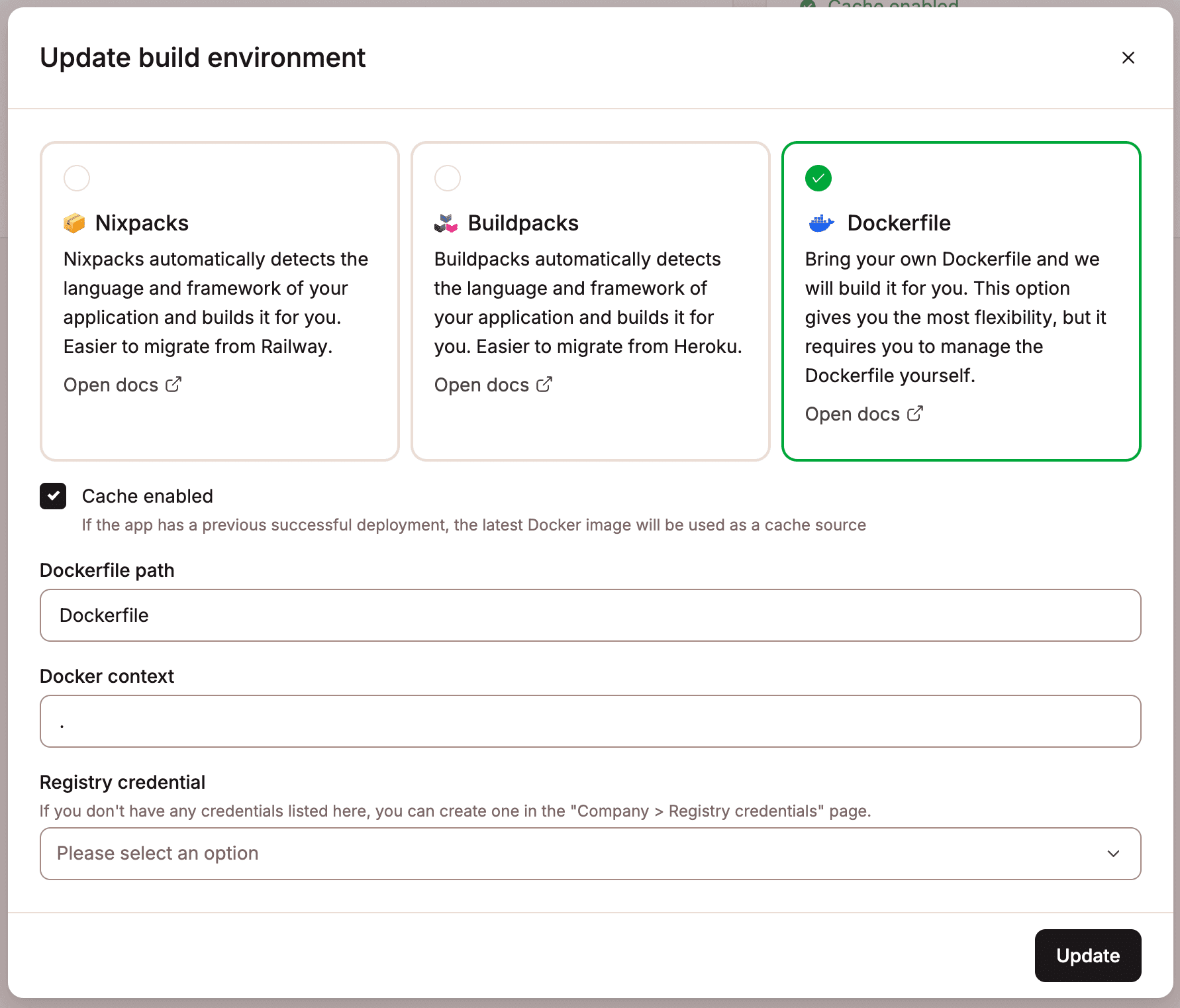
Utilizza un Dockerfile (memorizzato nel tuo repository) per creare un container per l’applicazione.
- Abilita la cache: quando costruisci la tua applicazione, MyKinsta crea un’immagine distribuibile dal tuo codice. Per impostazione predefinita, la cache è abilitata: in questo modo viene memorizzata l’ultima immagine Docker di successo in modo che le build future possano riutilizzare i componenti invariati, velocizzando notevolmente il processo e riducendo l’utilizzo delle risorse.
- Percorso del Dockerfile: è il percorso del tuo file Docker relativo alla root del repository. Ad esempio, se il Dockerfile si trova nella root del repository, inserisci Dockerfile in questo campo. Se il Dockerfile si trova in una sottodirectory chiamata app, inserisci il percorso del Dockerfile: app/Dockerfile.
- Contesto Docker: questo è il percorso del repository a cui dobbiamo accedere per poter costruire la tua applicazione. La maggior parte delle applicazioni viene costruita a partire dalla root del repository e puoi inserire la root del repository (.) nel campo Context. Ad esempio, se la tua applicazione deve essere costruita da una sottodirectory chiamata app, inserisci app nel campo Context.
- Credenziale del registro: questa opzione è necessaria solo per le immagini Docker private. Devi inserire le tue credenziali di registro all’interno di nome utente > Impostazioni Azienda > Credenziali del registro. Una volta inserite le credenziali nelle impostazioni dell’azienda, puoi scegliere quali credenziali utilizzare.
Se cambi l’ambiente, dovrai distribuire nuovamente l’applicazione manualmente, cosa che puoi fare nella pagina delle distribuzioni.
Zona di pericolo
Sospendere o riprendere un’applicazione
Può capitare di dover interrompere un’applicazione senza eliminarla. Questo può essere utile se hai bisogno di risolvere problemi o testare parti dell’applicazione senza che questa sia in esecuzione.
La sospensione dell’applicazione non modifica né rimuove nulla. Le connessioni all’applicazione rimangono attive ma non funzionano mentre l’applicazione è sospesa. Non dovrai sostenere alcun costo per l’applicazione durante la sospensione.
Fai clic su Sospendi l’applicazione e conferma la sospensione facendo nuovamente clic su Sospendi l’applicazione nella finestra modale/pop-up.

Quando vorrai riavviare l’applicazione, clicca su Riavvia applicazione e conferma il riavvio cliccando nuovamente su Riavvia applicazione nella maschera/pop-up.

Eliminare un’applicazione
Se non hai più bisogno dell’applicazione, clicca su Elimina applicazione, inserisci il nome dell’applicazione e clicca nuovamente su Elimina applicazione per eliminarla completamente.

L’eliminazione completa dell’applicazione rimuove quanto segue:
- Tutti i file
- Le impostazioni
- I dischi di archiviazione persistente
- Connessioni ad altre applicazioni o database.